 |
新機能と修正点 |
| データの引継ぎとインストール |
| データ登録と差分ファイル |
| 予想してみよう |
| 予想理論を作ろう |
| 的中率、回収率を確かめよう |
| IPAT対応機能について |
| 検索機能を活用しよう |
|
サポート・問い合わせ先 |
|
お客様へのお願い |
データ登録と差分ファイル
データ登録の前に
競馬道GT5は、最新のデータを登録し、メンテナンスすることでより精度の高い予想をすることができます。そのデータ登録の前に登録に必要な準備をお願いします。
- 競馬道GT5を起動しましょう
 インストール後にデスクトップ上にできた[競馬道GT5]アイコンをクリックしてください。
スタートメニューから[競馬道]⇒[競馬道GT5]でも起動できます。
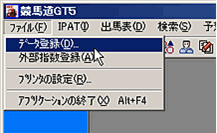
- データ登録画面を開きます
次にデータ登録画面を開きます。競馬道GT5を起動後、メニューの[ファイル]から[データ登録]を選ぶとデータ登録画面が出てきます。この画面は最新のデータ登録や過去のデータ登録をするときに利用します。
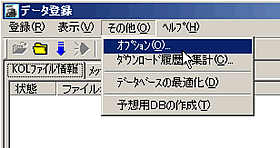
データ登録のウインドウの<その他>⇒[オプション]を選択します。
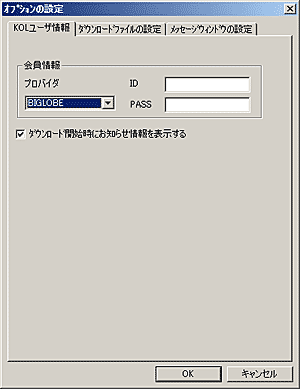
選択するとオプション設定画面が出ます。そこで[KOLユーザ情報]タブを選んでください。
- BIGLOBEか@niftyのIDをお持ちの方はユーザ登録の設定を
[KOLユーザ情報]画面が出てきました。
プロバイダのBIGLOBEか@niftyのIDをお持ちの方はここでIDとパスワードを入れておくと、データ更新が便利です。
ダウンロードファイルの設定はとなりの[ダウンロードファイルの設定]タブで行ないます。
- インターネットに接続してください
設定が終了したら、お使いのインターネットが接続されているか確認してください。
※セキュリティソフトをお使いの場合、データダウンロードができない場合があります。その場合は、セキュリティソフトを解除の上、お使いください。
データダウンロードの予約<常時接続の方にオススメ>
決められた時間に最新ファイルをダウンロードし、データ登録することができる予約機能があります。
ただし、予約を実行完了させるためには、データ登録画面を起動、インターネットに接続されている必要があります。常時接続の方にオススメです。
- お知らせ情報の表示
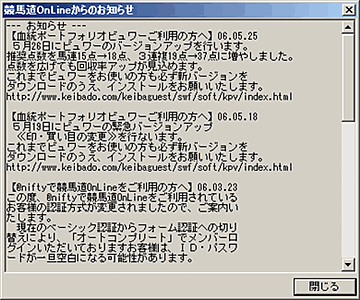
[KOLユーザ情報]タブでダウンロード時に[お知らせ情報を表示する]にチェックを入れておくとデータダウンロード時にKOLからのお知らせを表示できます。IPAT関連でのアップデートなど重要な情報を掲載しますので、ぜひご覧ください。
なお、データ登録画面の[表示]メニューからお知らせ情報の表示を選択しても見ることができます。
1)ファイル→[データ登録]を選択します。
2)[データ登録]画面が開きます。
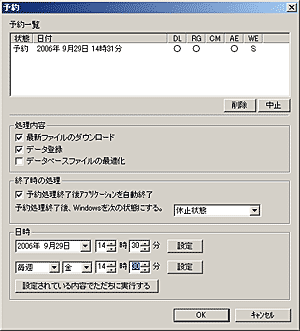
3) [登録]メニューから[予約]を選択すると、[予約]ダイアログが開きます(右図)。
4) 処理内容(最新ファイルのダウンロード、データ登録、データベースファイルの最適化)を選択し、[設定]ボタンをクリックします。
5)[OK]をクリックすると設定完了です。
★今回から予約時に限り、自動電源断機能を搭載しました。
DLはダウンロード、RGはデータ登録、CMはデータベースファイルの最適化です。
AEは予約処理終了後、アプリケーションを自動終了
WEは予約処理終了後、Windows の状態を変更できます
(なにもしない スタンバイ 休止 終了)
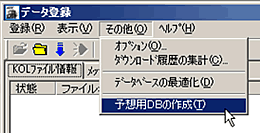
予想用DBとは
予想用データベースを別に作成し、予想・回収率計算処理速度をアップするものです。理論の最適理論構築などは、時間もかかり、パソコンのCPUにも負荷をかける場合があります。これを解消するために搭載したのが『予想用DB』の作成です。なお予想用データベースの作成には1~数時間程度の時間がかかります。